Picker设计快速流程
创建流程 #1
从已制作好的Picker模板来新建Picker
ALT+左键双击Picker文件标签区空白处,如果当前没有打开任何Picker,也可以同样方式Picker视图区。使用
CTRL + ALT + N快捷键。选择
Picker菜单 / 从模板新建Picker..选择一个picker模板,输入picker名称再点OK按钮,即可基于模板新建一个Picker.
创建流程 #2
从零创建,不过用到很多一键创建功能:
新建一个picker文件.按
CTRL + N或CTRL + 左键双击文件标签区空白处,或选择Picker菜单/新建Picker..来创建一个新的Picker. 默认在新Picker里会自添加一个Picker面板。生成picker面板的背景图.确保当前在编辑工具:
 鼠标左键点击面板右上方的三角形,在弹出菜单中选择
 1. 准备截图,这个动作将把3D视图的resolution gate设为正确的长宽比,如果当前picker面板有内容,还会把picker面板的内容截图作为3D视图的imageplane以便参考。调整3D视图,准备为Picker面板制作背景图。基本上你会用前视图来截图。同样菜单下选择2. 截图来创建面板背景图。这个背景图会根据您选择的图像处理预设自动做一些图象处理。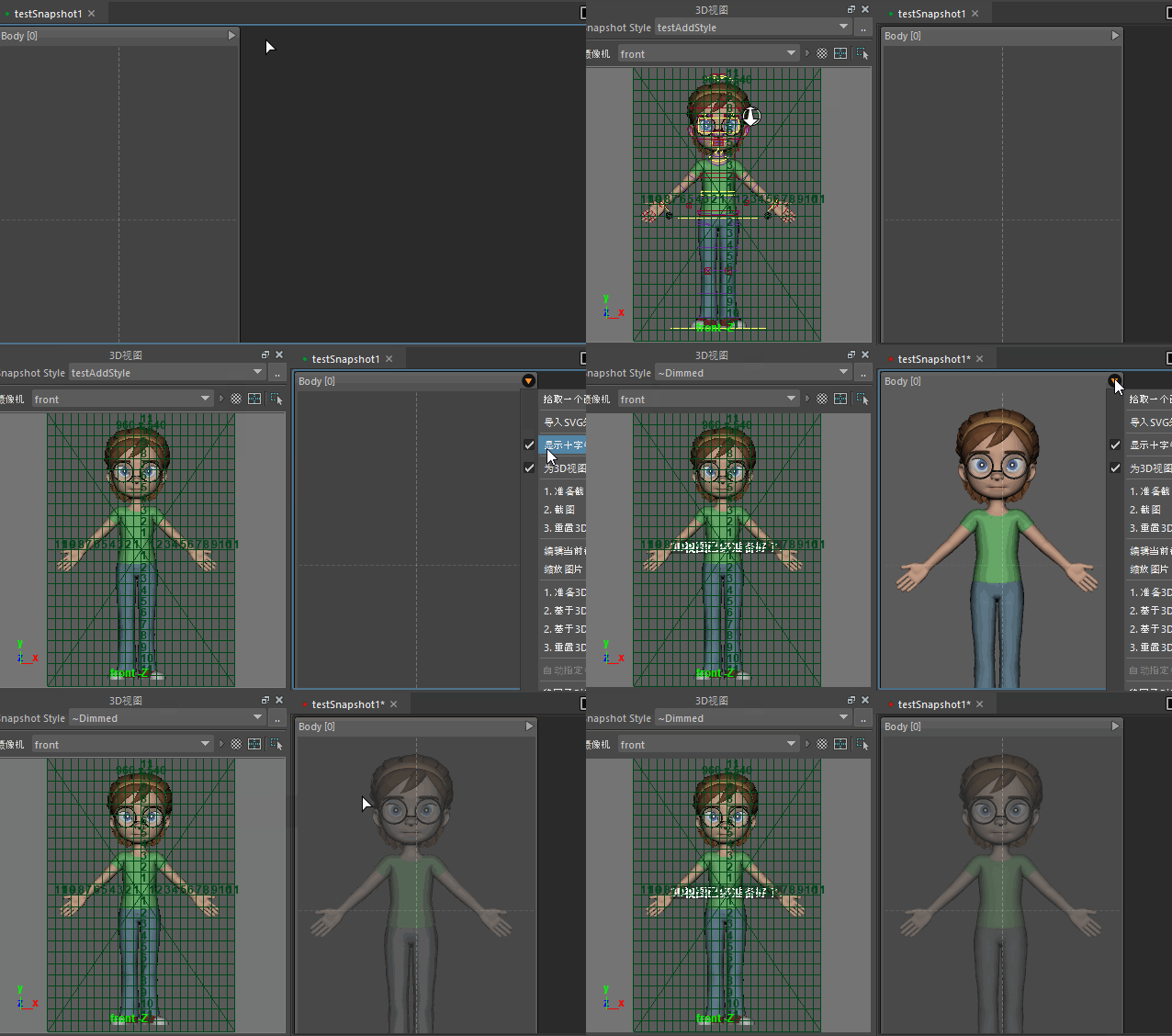
一键创建选择按钮.选择要创建选择按钮的角色的众多控制器, 鼠标左键点击面板右上角三角形,选择
1. 准备3D视图, 基本上你需要的会是前视图。调整3D视图,以使所有控制器位置在3D视图中可见,基本它们的视觉位置就会是将来按钮在面板的位置。选择2. 基于3D视图创建选择按钮来创建代表这些控制器的选择按钮。有时同轴心的控制器会重叠在一起,用鼠标将他们移开。选择你要标签的按钮,按
CTRL + L来自动给这些按钮附上标签。将选择按钮连接起来并设置对称关系.使用
 工具将选择按钮连接,连起来的即是“父子按钮”,将来动画师可以鼠标左键双击父按钮来同时选择子按钮的成员节点。使用
  工具来逐个点击每两个要成对的选择按钮,将他们标记成镜象关系。或者框选一边,然后右键点击所选对象,选“自动指定镜象关系”来更快地指定镜象关系。这些镜象关系将来会有很多的用途,比如在设计阶段,您可以随时应用对称变形关系,应用他们的对称属性,在动画师模式,可以镜象选择,可以对称地移动滑条滑杠等。
添加命令按钮.在编辑工具
或命令按钮工具  状态下,在picker视图上右键点击,选择“添加命令按钮”, 然后接下来的命令预设菜单中选择一个预设来添加一个命令按钮。或者右键选择“命令按钮预设窗口..”来打开命令按钮预设窗口,这样添加命令按钮的效率就更高了。
一键添加Pose命令按钮.你可以添加Pose按钮,这些按钮只是带预览图的命令按钮而已。在编辑工具
或命令按钮工具 状态下,在picker视图上右键点击,选择“添加Pose命令按钮”来创建不带预览图的Pose命令按钮,或者选择“添加带缩略图的Pose命令按钮”, 先准备视图,调整好视图准备拍照,然后再在同样菜单里执行一键添加。一键为表情面板创建滑条.在创建前,基本上您会需要多加一个面板来专门作为表情面板。使用快捷键
CTRL + SHIFT + N来添加一个Picker面板。选择所有您想要转为滑条的表情控制器,基本上很多rig都有基于nubs curve的表情控制面板。鼠标左键点击面板右上角三角形,选择1. 准备3D视图, 基本上你需要的会是前视图。调整3D视图,以使所有表情控制器位置及位移范围在3D视图中可见,基本它们的视觉位置就会是将来滑条在面板的位置。选择2. 基于3D视图创建滑条来创建代表这些控制器的滑条。只有单个位移轴向可移动的就会创建为一维滑条,两个或以上位移轴向可移动的会创建为二维滑条。如果控制器没有位移限制范围,则默认范围为-1~1,并且生成的滑条没有背景框。选择你要标签的滑条,按CTRL + L来自动给这些按钮附上标签。重复第四个步骤,为这些按钮设置父子连接,及标记镜象关系。如果您想要测试picker, 只需要切换到
 工具来测试动画师的交互性。你当然也可以按快捷键
 F8来切换到动画师模式,不过这个很冒险,因为这个模式下无法保存Picker,在不小心关闭时不会提醒未保持的编辑。