关系视图
关系视图让你可以更好地理解Picker里可见性的控制及被控制关系。
界面概览
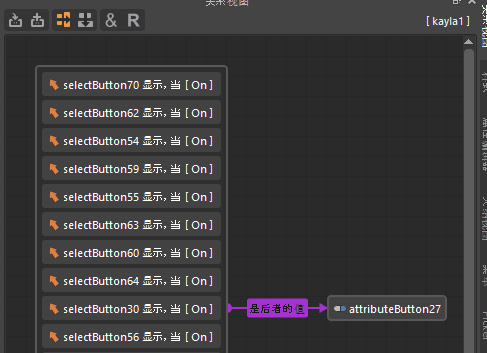
选择一个属性按钮或被属性按钮控制可见性的按钮,或属性连接,然后点击  按钮来加载或添加到视图中。
点击  来以水平或垂直方式显示这些关系。
点击  按钮来设置所选关系的操作符,即“并且” 和 “或者”。
点击  来重置属性连接的目标属性值为当前的属性值。
一些小贴士
💡 从左到右来阅读来理解可见性关系。
💡 双击一个图形节点可以以它为中心显示整个视图, 也可以点击图中粉色的部分以那个关系为中心显示视图。
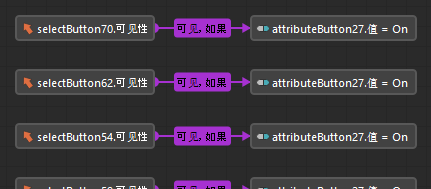
💡 选择粉色的图形则会在Picker场景中选择其代表的一个或多个连接, 选择其它节点则选择Picker中相对应的按钮。
💡 左键点击 [ ] 中的数值来设置一个新的连接目标属性值。
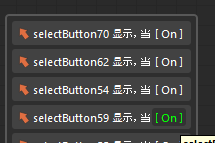
💡 可一次性设置多个目标属性值,可以使用工具栏上的
💡 关系视图中操纵视图的快捷键跟Picker的快捷键类似。