样式库
你可以建立你自己的样式库,使用样式来快速改变按钮外观非常方便。如果你没找到该面板,请确保您使用的是V2, 并且打开菜单栏视图菜单/样式。
界面概览
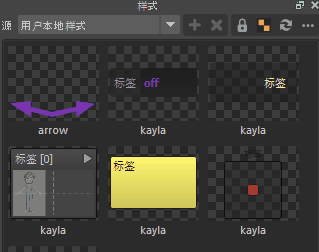
默认库的源目录是用户本地样式, 该目录位于我的文档/MG_PickerData/MG_PickerStyle目录内.
点击  按钮里的配置按钮来设置这个源目录。直接左键点击样式图标来应用样式。
点击  按钮来从Picker所选按钮创建一个样式。如果你选了多个按钮,则它只记录里面不同类型的按钮样式,并且组成一个“样式组”。如图所示,我们有一个样式组叫
kayla, 这个样式组包含属性按钮,面板,命令按钮,选择铵钮,滑条的样式。
点击  按钮来删除样式,也可以按
Del键。删除前要先选择样式,可以用中键点击来选择样式而不应用它们。
如果  图标是开着的,则应用时只会应用同一类型的样式到这个类型的按钮。
可以用  按钮来开关透明网格背景的显示。点击重加载按钮来刷新界面。
点击刷新按钮来刷新的界面,有时你可能在工具外变更这些风格文件。
按钮里有更多功能, 比如打开当前样式源目录,打开配置窗口来配置源目录等。
风格应用及编辑
对有些picker对象应用风格好象没有变化,那可能是因为锁定了类型匹配:
用中键点击则只在界面选择风格而不应用它们, 这是为了方便编辑风格本身。
高亮选择了一个风格,按F2可以重命名。
💡 样式里可能会有一张或多张图片。应用时,它会拷贝图片到目标Picker目录,如果同名图片已存在则它会作为警告。